我的世界展示框指令
在《我的世界》中,展示框相关的核心指令是 /give 配合物品 ID 与数据值来获取带特定旋转角度的展示框,以及用 /data merge 修改已放置展示框的实体数据。最直接的获取指令为 /give @p minecraft:item_frame,若需要发光展示框则使用 /give @p minecraft:glow_item_frame。放置后的展示框本质上是一个实体,因此可以通过 /data merge entity 来调整其朝向、旋转角度和是否不可见等属性,这是做地图展示、隐藏机关和装饰玩法的关键操作。
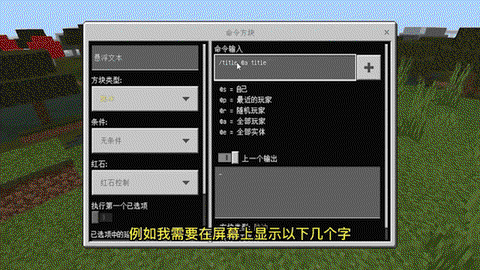
展示框的旋转角度由 ItemRotation 字段控制,取值范围是 0 到 7,对应物品在框内八个不同的旋转方向。具体操作时先用 /data get entity 查看目标展示框的当前数据,确认它的 UUID 或坐标选择器能准确定位,再用类似 /data merge entity @e[type=item_frame,limit=1,sort=nearest] {ItemRotation:3} 的指令把物品转到指定角度。这个技巧在制作罗盘指向、钟表指针、拼图展示和像素画时非常实用,因为默认放置的物品角度往往无法满足精确对齐的需求。需要注意的是,ItemRotation 只对框内已有物品的展示框生效,空框修改后不会显示旋转效果。
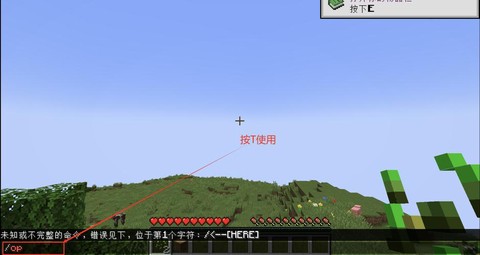
另一个高频字段是 Facing,它决定展示框贴在方块上的朝向,采用 0 到 3 的数值对应四个水平方向,配合 Fixed 字段可以让展示框不再随玩家视角变化而改变朝向,适合做固定展示墙。若想让展示框隐形只保留物品,可以给展示框叠加 Invisible:1b 标签,再配合盔甲架或屏障方块做支撑,就能做出悬浮物品的视觉效果。发光展示框还支持在物品上叠加发光效果,常用于夜间地图的标识牌和引导路线,比普通展示框更醒目。
用指令批量生成展示框阵列时,可以结合 /execute 与循环结构,例如用 /execute as @e[type=item_frame] run data merge entity @s {ItemRotation:0} 统一重置角度,或者用 /summon item_frame 在指定坐标直接生成带数据的展示框实体。召唤指令的完整写法类似 /summon item_frame ~ ~ ~ {Facing:0b,ItemRotation:2,Item:{id:"minecraft:paper",Count:1b}},这样能一步到位生成朝向和角度都符合要求的展示框。批量操作前建议先用 /kill @e[type=item_frame] 清理旧框,避免数据冲突导致角度错乱。
在实际建造中,展示框指令最常见的用途是制作可交互的地图面板和机关触发点。由于展示框是实体,红石比较器可以检测框内物品的旋转角度并输出对应强度的红石信号,利用 ItemRotation 的不同数值就能做出多档位的旋转开关,用来控制门、灯光或隐藏通道。把展示框嵌入墙体并设置 Invisible,再配合侦测器和活塞,就能实现看似普通墙面、实则暗藏机关的玩法。掌握这些字段和指令组合后,展示框不再只是简单的物品陈列工具,而是地图设计和红石装置中灵活的交互元件。